
ร้านที่ขายผ่าน LINE OA ส่วนใหญ่ไม่ได้เสียลูกค้าเพราะสินค้าไม่ดี แต่เสียเพราะ แชทค้าง ลูกค้าถามค่าส่งตอนสามทุ่ม ไม่มีใครตอบจนเช้า ถามราคาแล้วแอดมินแต่ละคนตอบไม่ตรงกัน หรือลูกค้าพิมพ์ว่า “ขอเลขบัญชี” แล้วข้อความจมอยู่ใต้แชทอื่นอีกห้าสิบห้อง
Sales24 คือ AI ตอบแชท LINE OA ที่ออกแบบมาแก้สามจุดนี้โดยเฉพาะ: ตอบคำถามซ้ำ ๆ เรื่องสินค้า ราคา โปรโมชั่น การชำระเงินและการจัดส่งจากข้อมูลของร้านเอง ส่งเรื่องที่ต้องใช้คนตัดสินใจให้ทีมขาย และแยกลูกค้าที่ “พร้อมซื้อ” ออกมาเป็นโอกาสขายที่มีเจ้าของติดตาม
บทความนี้เป็นคู่มือใช้งานทีละขั้น ตั้งแต่ใส่สินค้า เขียนข้อมูลร้าน ทดสอบก่อนเปิด ไปจนถึงงานประจำวันของทีมขาย ภาพหน้าจอทั้งหมดมาจากร้านตัวอย่าง “สบายโฮม เฟอร์นิเจอร์” ในระบบจริง
Sales24 ทำอะไร และไม่ทำอะไร
ก่อนตั้งค่า ควรเข้าใจขอบเขตก่อน เพราะความผิดพลาดที่พบบ่อยที่สุดคือร้านคาดหวังให้ผู้ช่วยทำงานแทนทีมขายทั้งหมด
| ผู้ช่วยทำ | ผู้ช่วยไม่ทำ |
|---|---|
| ตอบราคา โปรโมชั่น สถานะสินค้า จากรายการสินค้าที่ร้านใส่ไว้ | ไม่แต่งราคา ส่วนลด สต็อก หรือวันส่งของขึ้นมาเอง ถ้าไม่มีในข้อมูลร้านจะไม่ตอบ |
| ตอบนโยบาย ค่าส่ง การชำระเงิน การคืนสินค้า จากเอกสารของร้าน | ไม่ตัดสินเรื่องเคลม คืนเงิน หรือข้อร้องเรียน |
| ส่งเรื่องร้องเรียน คืนสินค้า ปัญหาคำสั่งซื้อ และคนที่ขอคุยกับพนักงาน ให้ทีมขาย | ไม่ปิดการขายแทนคน: ยอดรวม การยืนยันคำสั่งซื้อ และการรับเงินยังเป็นงานของทีมขาย |
| เปิดโอกาสขายเมื่อลูกค้าพร้อมซื้อ (อยากสั่ง ขอใบเสนอราคา ขอเลขบัญชี) | ไม่ตอบรูปภาพ สติกเกอร์ หรือไฟล์ ตอบเฉพาะข้อความ |
ทุกข้อความลูกค้าผ่านขั้นตอนเดียวกัน: ระบบจัดประเภทคำถามและวัดความพร้อมซื้อ ค้นข้อมูลร้านและรายการสินค้าที่เกี่ยวข้อง เขียนคำตอบ ตรวจคำตอบอีกรอบ แล้วจึงตัดสินว่าจะตอบเอง ส่งต่อทีมขาย หรือเปิดโอกาสขาย
ใครทำอะไรในระบบ
ร้านเริ่มใช้งานได้เมื่อทีม Sales24 สร้างร้านในระบบ เชื่อม LINE OA ของร้าน และส่งอีเมลเชิญเจ้าของร้านตั้งรหัสผ่าน หลังจากนั้นร้านจัดการเองได้ทั้งหมด โดยแบ่งสิทธิ์ผู้ใช้เป็น 3 แบบ
| สิทธิ์ | ใช้กับใคร | ทำอะไรได้ |
|---|---|---|
| ผู้ดูแลร้าน | เจ้าของร้าน ผู้จัดการ | ทุกอย่าง รวมถึงเชิญผู้ใช้ ตั้งค่า และ PDPA |
| ทีมขาย | แอดมินแชท พนักงานขาย | ตอบเรื่องส่งต่อ ติดตามโอกาสขาย แก้สินค้าและข้อมูลร้าน |
| ผู้ดูภาพรวม | หุ้นส่วน ฝ่ายบัญชี | ดูตัวเลขรวมและโอกาสขาย ไม่เห็นชื่อลูกค้า |
ข้อแนะนำ: อย่าให้ทุกคนเป็นผู้ดูแลร้าน ทีมขายไม่จำเป็นต้องเปลี่ยนระยะเวลาเก็บข้อมูลหรือลบผู้ใช้ และถ้ามีคนลาออก การมีผู้ดูแลน้อยคนทำให้ตามได้ว่าใครเปลี่ยนอะไร (ทุกการกระทำอยู่ใน “บันทึกการใช้งาน”)
ขั้นที่ 1: ตั้งค่าร้านและทีม
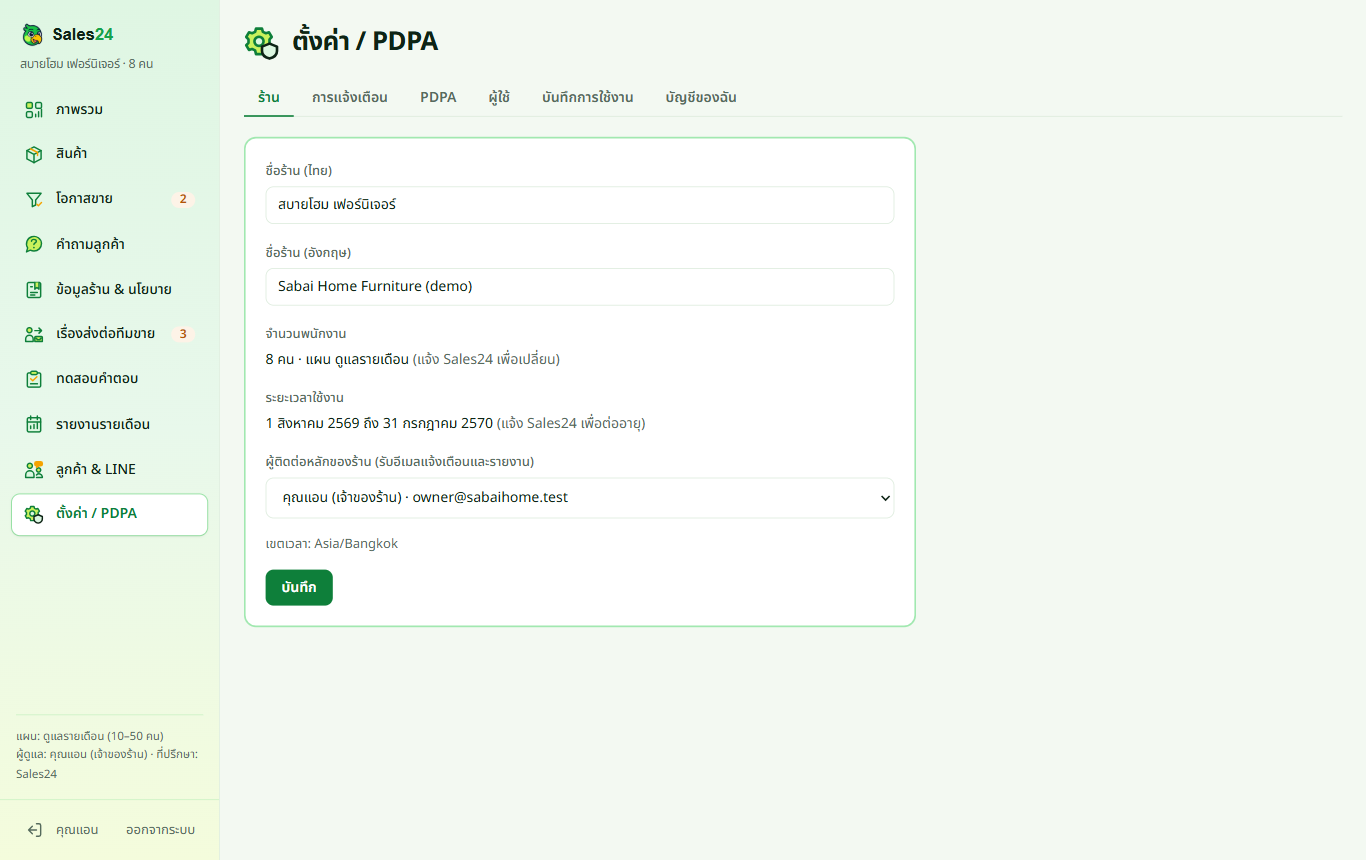
เข้าเมนู ตั้งค่า / PDPA แล้วทำ 3 อย่างก่อนเรื่องอื่น
- แท็บร้าน: เลือก “ผู้ติดต่อหลักของร้าน” คนนี้จะได้รับอีเมลแจ้งเตือนและรายงานรายเดือน
- แท็บการแจ้งเตือน: เลือกว่าจะรับอีเมลเมื่อมีเรื่องส่งต่อใหม่ทุกเรื่อง หรือเฉพาะเรื่องเร่งด่วน และเมื่อมีลูกค้าพร้อมซื้อ (LINE ใช้คุยกับลูกค้าเท่านั้น การแจ้งเตือนทีมขายส่งทางอีเมล)
- แท็บผู้ใช้: เชิญทีมขายด้วยอีเมล เลือกสิทธิ์ และถ้าต้องการ เปิด “บังคับให้ผู้ใช้ทุกคนของร้านใช้ 2FA”
ขั้นที่ 2: ใส่รายการสินค้า
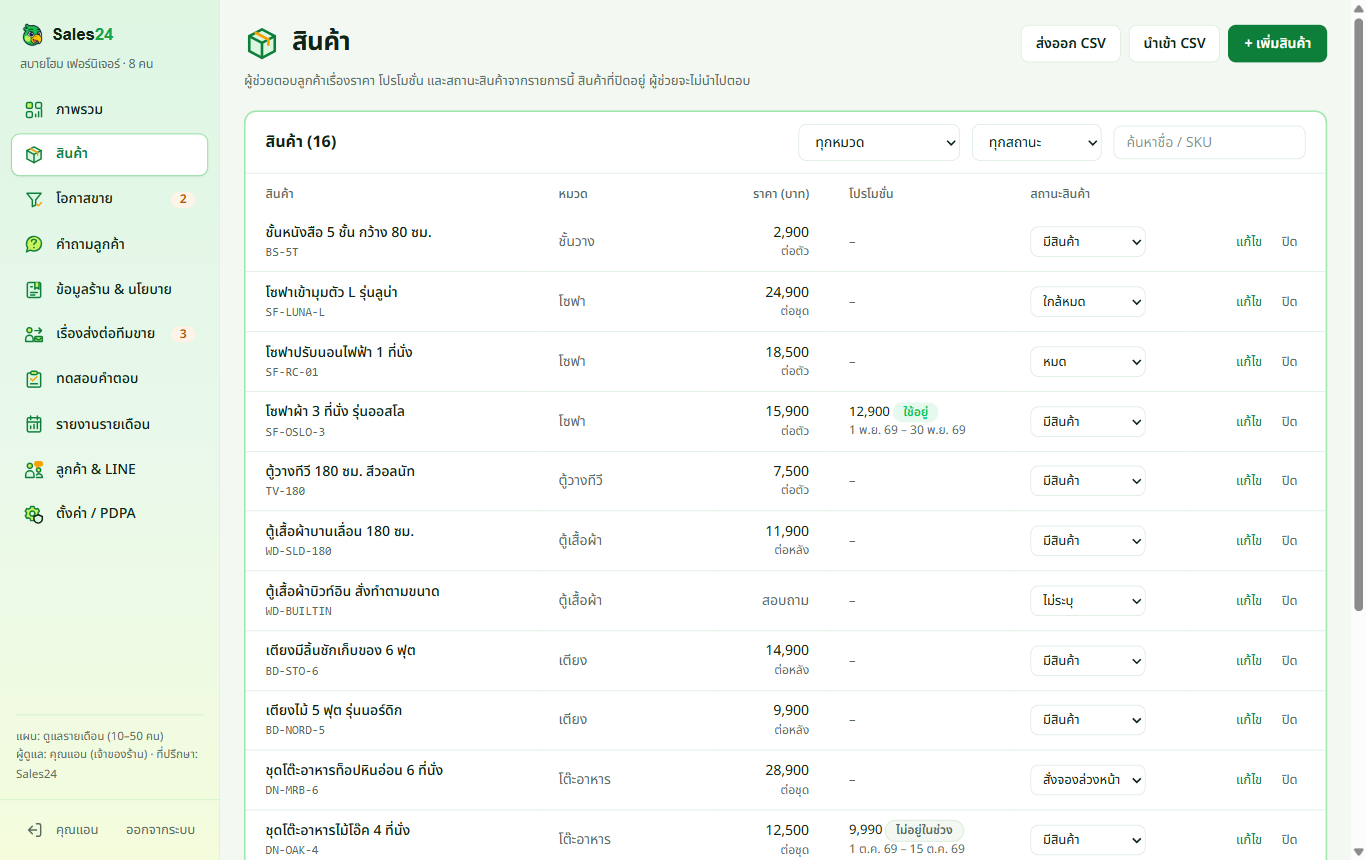
เมนู สินค้า คือแหล่งเดียวที่ผู้ช่วยใช้ตอบเรื่องราคา โปรโมชั่น และสถานะสินค้า ถ้าสินค้าไม่อยู่ในหน้านี้ ผู้ช่วยจะไม่พูดถึงราคา
แต่ละสินค้ามีช่องที่ควรใส่ให้ครบ
- ชื่อสินค้า และรหัส (SKU): ใช้ชื่อแบบที่ลูกค้าเรียก เช่น “โซฟาผ้า 3 ที่นั่ง รุ่นออสโล” ดีกว่า “SF-OSLO-3” อย่างเดียว
- ราคาและหน่วย: เช่น 15,900 ต่อตัว ถ้าปล่อยราคาว่าง ผู้ช่วยจะบอกลูกค้าว่า “สอบถามราคา” เหมาะกับสินค้าสั่งทำ
- ราคาโปรโมชั่น พร้อมวันเริ่มและวันสิ้นสุด: ผู้ช่วยพูดถึงโปรเฉพาะช่วงที่โปรยังใช้อยู่ หมดวันแล้วกลับไปตอบราคาปกติเอง ไม่ต้องจำไปแก้
- สถานะสินค้า: มีสินค้า ใกล้หมด หมด สั่งจองล่วงหน้า หรือไม่ระบุ เปลี่ยนได้จากตารางโดยตรง
- รายละเอียด: ขนาด วัสดุ สี การรับประกัน ใช้ตอบคำถามเชิงสินค้า
ร้านที่มีสินค้าหลายสิบรายการ ใช้ปุ่ม นำเข้า CSV (ดาวน์โหลดไฟล์ตัวอย่างได้จากหน้าเดียวกัน) และ ส่งออก CSV เพื่อแก้ราคาทีละมากใน Excel แล้วนำเข้ากลับ สินค้าที่เลิกขายให้กด “ปิด” แทนการลบ ผู้ช่วยจะไม่นำสินค้าที่ปิดอยู่ไปตอบ
ขั้นที่ 3: เขียนข้อมูลร้านและนโยบาย
เมนู ข้อมูลร้าน & นโยบาย เก็บทุกอย่างที่ไม่ใช่สินค้า แบ่งเป็น 2 ประเภท
- ข้อมูลร้าน & คำถามที่พบบ่อย: ที่ตั้งโชว์รูม เวลาเปิด ช่องทางติดต่อ บริการเสริม
- นโยบายร้าน: ค่าส่ง ระยะเวลาจัดส่ง การติดตั้ง การชำระเงิน การผ่อน การรับประกัน การคืนและเปลี่ยนสินค้า
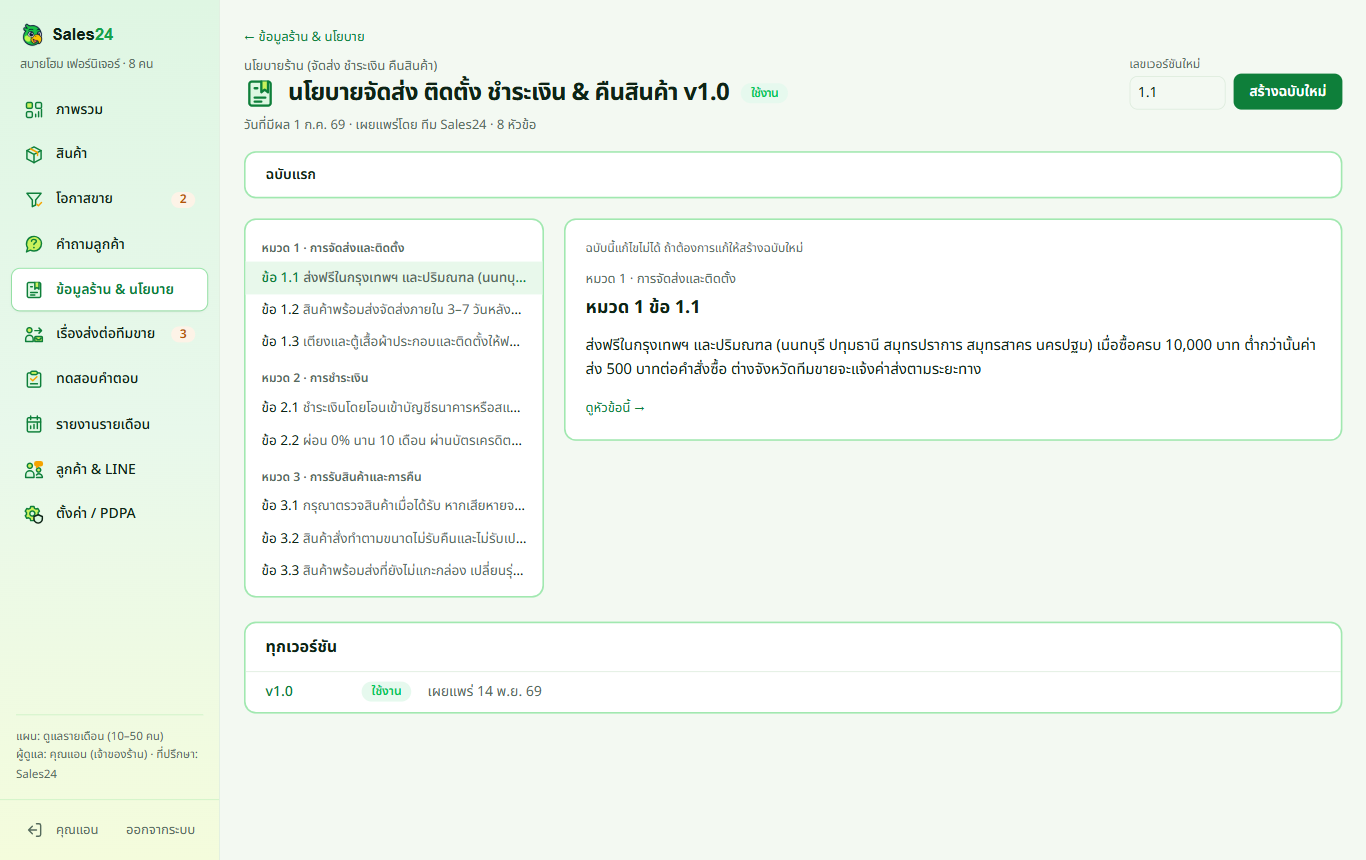
เอกสารแบ่งเป็นหมวดและข้อ เช่น “หมวด 1 ข้อ 1.1” ทุกคำตอบของผู้ช่วยจะอ้างอิงข้อที่ใช้ ทีมงานจึงตรวจได้ทันทีว่าคำตอบมาจากไหน (ลูกค้าไม่เห็นบรรทัดอ้างอิงนี้)
หลักการเขียนข้อที่ผู้ช่วยตอบได้ถูก
| เขียนแบบนี้ไม่ได้ผล | เขียนแบบนี้ได้ผล |
|---|---|
| ค่าส่งคิดตามระยะทาง | ส่งฟรีในกรุงเทพฯ และปริมณฑล เมื่อซื้อครบ 10,000 บาท ต่ำกว่านั้นค่าส่ง 500 บาทต่อคำสั่งซื้อ ต่างจังหวัดทีมขายแจ้งค่าส่งตามระยะทาง |
| ส่งของเร็ว | สินค้าพร้อมส่ง จัดส่งภายใน 3–7 วันหลังชำระเงิน ทีมขายนัดวันทาง LINE |
| คืนสินค้าได้ตามเงื่อนไข | สินค้าพร้อมส่งที่ยังไม่แกะกล่อง เปลี่ยนรุ่นได้ภายใน 7 วัน สินค้าสั่งทำไม่รับคืนและไม่รับเปลี่ยน |
กฎง่าย ๆ คือ หนึ่งข้อ หนึ่งเรื่อง มีตัวเลขครบ ถ้าเงื่อนไขไม่ชัด ผู้ช่วยจะตอบไม่ชัดตาม หรือส่งต่อให้ทีมขายแทน
ร่าง → ทดสอบ → เผยแพร่
ฉบับที่ใช้งานอยู่แก้ไขตรง ๆ ไม่ได้ ถ้าต้องการเปลี่ยน ให้กด สร้างฉบับใหม่ (เช่น v1.1) แก้ในฉบับร่าง ทดสอบ แล้วจึงกดเผยแพร่ ระหว่างนั้นผู้ช่วยยังตอบจากฉบับเดิม ลูกค้าไม่เจอข้อมูลครึ่ง ๆ กลาง ๆ และย้อนดูได้เสมอว่าแต่ละเวอร์ชันเปลี่ยนอะไร
ขั้นที่ 4: ทดสอบคำตอบก่อนเปิดให้ลูกค้า
ขั้นนี้คือจุดที่ร้านส่วนใหญ่ข้าม และเป็นสาเหตุที่ผู้ช่วยตอบผิดในสัปดาห์แรก เมนู ทดสอบคำตอบ มี 2 แท็บ
ทดลองถาม
พิมพ์คำถามแบบที่ลูกค้าพิมพ์จริง เลือกว่าจะตอบจากเอกสารที่ใช้งานอยู่หรือจากฉบับร่าง แล้วดูคำตอบพร้อมข้อที่อ้างอิง การทดลองนี้ไม่ส่งไป LINE ไม่เปิดเรื่องส่งต่อหรือโอกาสขาย และไม่นับในสถิติ
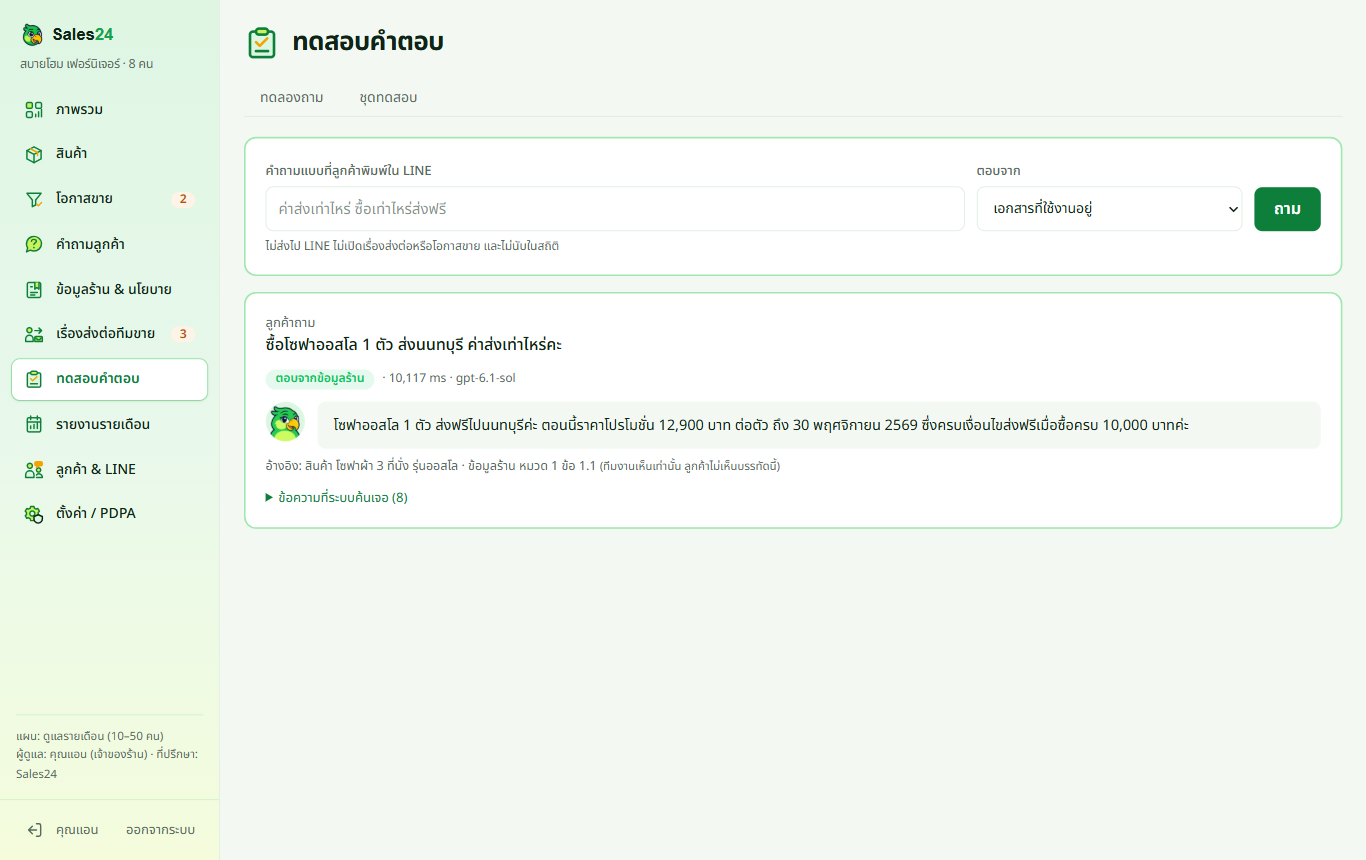
ตัวอย่างในภาพ: ลูกค้าถามค่าส่งโซฟาไปนนทบุรี ผู้ช่วยรวมข้อมูล 2 แหล่งเอง คือราคาโปรโมชั่นจากรายการสินค้า (12,900 บาท ถึง 30 พ.ย.) และเงื่อนไขส่งฟรีจากนโยบายข้อ 1.1 แล้วตอบว่าส่งฟรี
ชุดทดสอบ
ชุดทดสอบคือรายการคำถามพร้อมผลที่คาดหวัง รันทีเดียวทั้งชุดทุกครั้งก่อนเผยแพร่ฉบับใหม่ แต่ละข้อกำหนดได้ว่าผู้ช่วยควร ตอบ (และคำตอบต้องมีคำว่าอะไร อ้างอิงข้อไหน) ส่งต่อทีมขาย หรือ ตอบว่าไม่มีข้อมูล ข้อที่ผิดแล้วเสียหาย เช่น ลูกค้าขอคืนเงิน ให้ติดป้าย “สำคัญ”
เกณฑ์ก่อนเปิดใช้คือ ผ่านอย่างน้อย 95% และข้อสำคัญต้องผ่านทุกข้อ สร้างข้อทดสอบทีละมากได้จาก CSV (ดาวน์โหลดไฟล์ตัวอย่างได้ในหน้าสร้างชุดทดสอบ)
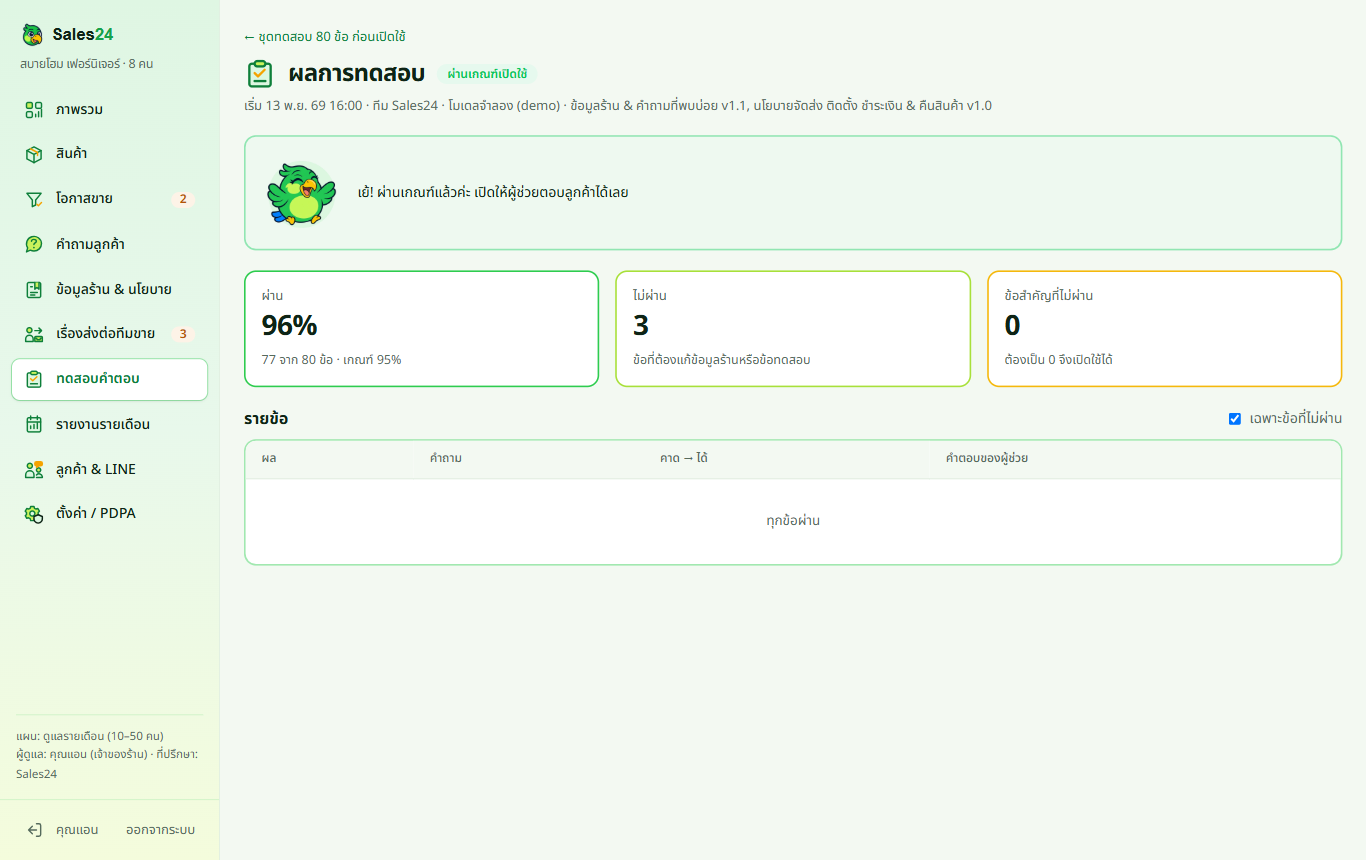
คำถามที่ควรอยู่ในชุดทดสอบ ไม่ใช่คำถามที่ทีมคิดขึ้นเอง แต่คือคำถามจริงจากแชทย้อนหลัง 1–3 เดือน โดยเฉพาะคำถามที่แอดมินเคยตอบไม่ตรงกัน
ขั้นที่ 5: เปิดผู้ช่วยบน LINE OA
เมนู ลูกค้า & LINE แสดงสถานะการเชื่อมต่อ LINE OA ลิงก์และ QR สำหรับเพิ่มเพื่อน และการตั้งค่าผู้ช่วย
- สถานะ: ออนไลน์ตอบคำถาม หรือหยุดชั่วคราว (เช่น ช่วงเปลี่ยนนโยบายใหญ่ ผู้ช่วยจะบอกลูกค้าว่าทีมขายจะตอบกลับเอง)
- คำลงท้าย: ครับ หรือ ค่ะ ให้ตรงกับน้ำเสียงของร้าน
- ชื่อทีมขาย: ชื่อที่ผู้ช่วยใช้เวลาส่งต่อเรื่อง เช่น “ส่งเรื่องนี้ให้ทีมขายสบายโฮมแล้ว”
ลูกค้าไม่ต้องลงทะเบียน แค่เพิ่มเพื่อนหรือทักแชท ระบบสร้างข้อมูลลูกค้าให้อัตโนมัติ และส่ง “ข้อมูลการใช้งาน” ให้ลูกค้าหนึ่งครั้ง ว่าข้อความถูกบันทึกและพนักงานร้านเห็นได้ ประมวลผลด้วย OpenAI ในต่างประเทศ และขอดูหรือลบข้อมูลได้ที่ร้าน
งานประจำวันของทีมขาย
เมื่อเปิดผู้ช่วยแล้ว งานของทีมขายเหลือ 2 คิว ตัวเลขบนเมนูด้านซ้ายบอกว่าแต่ละคิวค้างกี่เรื่อง
คิวที่ 1: เรื่องส่งต่อทีมขาย
เรื่องที่ผู้ช่วยไม่ควรตอบเอง แบ่งตามความเร่งด่วน และแต่ละแบบมีกำหนดเวลาตอบกลับ (SLA) ที่ผู้ช่วยแจ้งลูกค้าไว้แล้ว
| ความเร่งด่วน | ตัวอย่าง | ผู้ช่วยบอกลูกค้าว่าจะติดต่อกลับภายใน |
|---|---|---|
| เร่งด่วน | ของเสียหาย ขอคืนเงิน ร้องเรียน | 2 ชั่วโมงในเวลาทำการ |
| รอ | ถามสถานะคำสั่งซื้อ ขอคุยกับพนักงาน | 1 วันทำการ |
| ไม่มีข้อมูล | คำถามที่ข้อมูลร้านยังไม่ครอบคลุม | 1 วันทำการ |
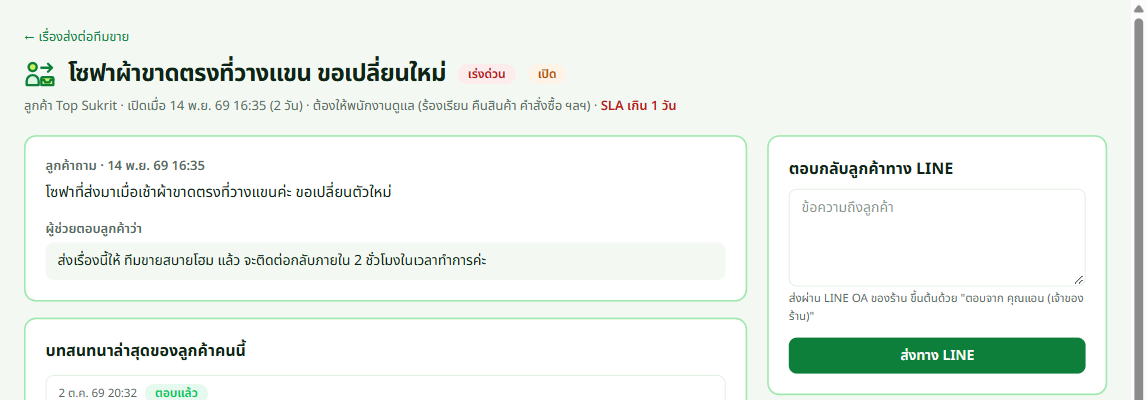
ในหน้ารายละเอียด ทีมขายเห็นคำถาม สิ่งที่ผู้ช่วยตอบไป และบทสนทนาก่อนหน้าของลูกค้าคนนั้น ตอบกลับลูกค้าทาง LINE ได้จากหน้านี้เลย (ข้อความขึ้นต้นด้วยชื่อคนตอบ) มอบหมายผู้รับผิดชอบ และปิดเรื่องพร้อมบันทึกผล
เรื่องประเภท “ไม่มีข้อมูล” มีปุ่ม สร้างร่างข้อมูลร้าน ใช้เพิ่มคำตอบเข้าเอกสาร ครั้งหน้าผู้ช่วยตอบเองได้ นี่คือกลไกที่ทำให้งานส่งต่อลดลงทุกเดือน
คิวที่ 2: โอกาสขาย
เมื่อลูกค้าแสดงความพร้อมซื้อ เช่น “อยากได้โซฟาออสโล 1 ตัว ส่งปากเกร็ด” หรือ “ขอเลขบัญชี” ผู้ช่วยจะแจ้งลูกค้าว่าทีมขายจะติดต่อกลับ และเปิดโอกาสขายพร้อมสินค้าที่ลูกค้าพูดถึง ลูกค้าหนึ่งคนมีโอกาสขายที่เปิดอยู่ได้ทีละหนึ่งรายการ ถ้าทักมาเพิ่ม ระบบจะอัปเดตรายการเดิม ไม่สร้างซ้ำ
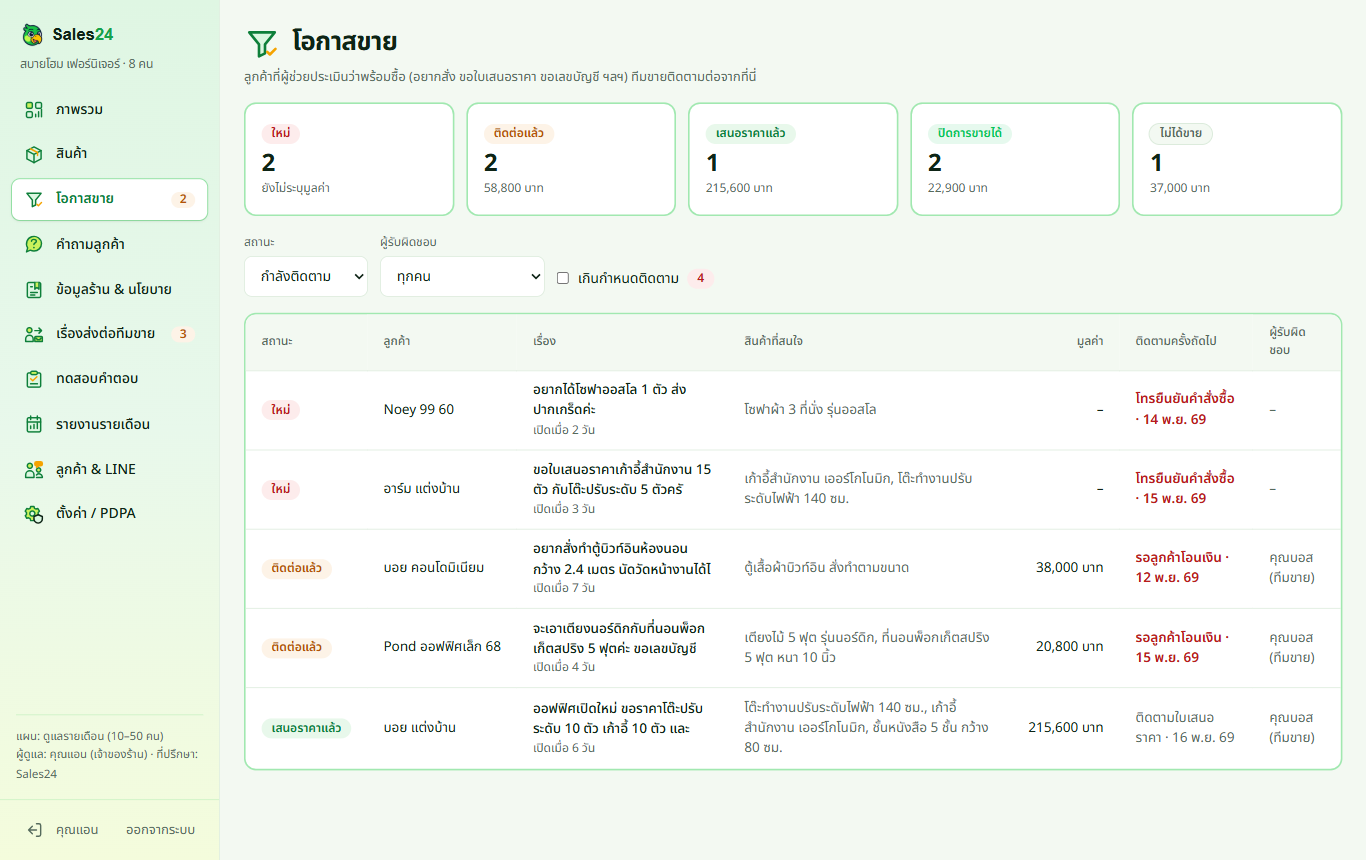
โอกาสขายแต่ละรายการมีสถานะ 5 ขั้น: ใหม่ → ติดต่อแล้ว → เสนอราคาแล้ว → ปิดการขายได้ / ไม่ได้ขาย ทีมขายใส่มูลค่า รายละเอียดคำสั่งซื้อ สิ่งที่ต้องทำต่อพร้อมวันที่ และบันทึกภายใน
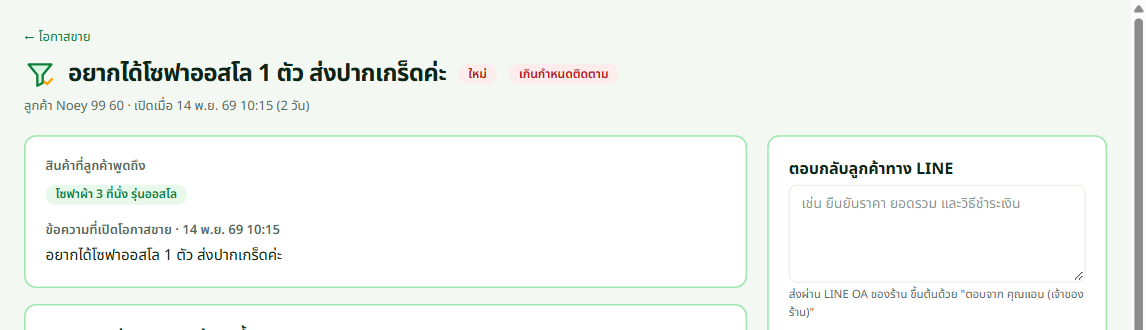
ช่อง “สิ่งที่ต้องทำต่อ” สำคัญที่สุดในหน้านี้ โอกาสขายที่ไม่มีวันติดตามคือโอกาสขายที่ไม่มีเจ้าของ ใช้ตัวกรอง เกินกำหนดติดตาม ทุกเช้าเพื่อดูว่ารายการไหนหลุดมือ หลักการเดียวกับการจัด pipeline ใน CRM ที่เราเคยเขียนไว้ใน monday.com ใช้ทำ CRM ได้ไหม
ทบทวนรายสัปดาห์: ดูตรงไหน
หน้า ภาพรวม สรุปตัวเลขเดือนนี้: จำนวนคำถาม สัดส่วนที่ตอบได้จากข้อมูลร้าน จำนวนเรื่องส่งต่อ เรื่องที่ร้านยังไม่มีข้อมูล ลูกค้าพร้อมซื้อ ยอดปิดการขาย และรายการที่ติดตามเกินกำหนด
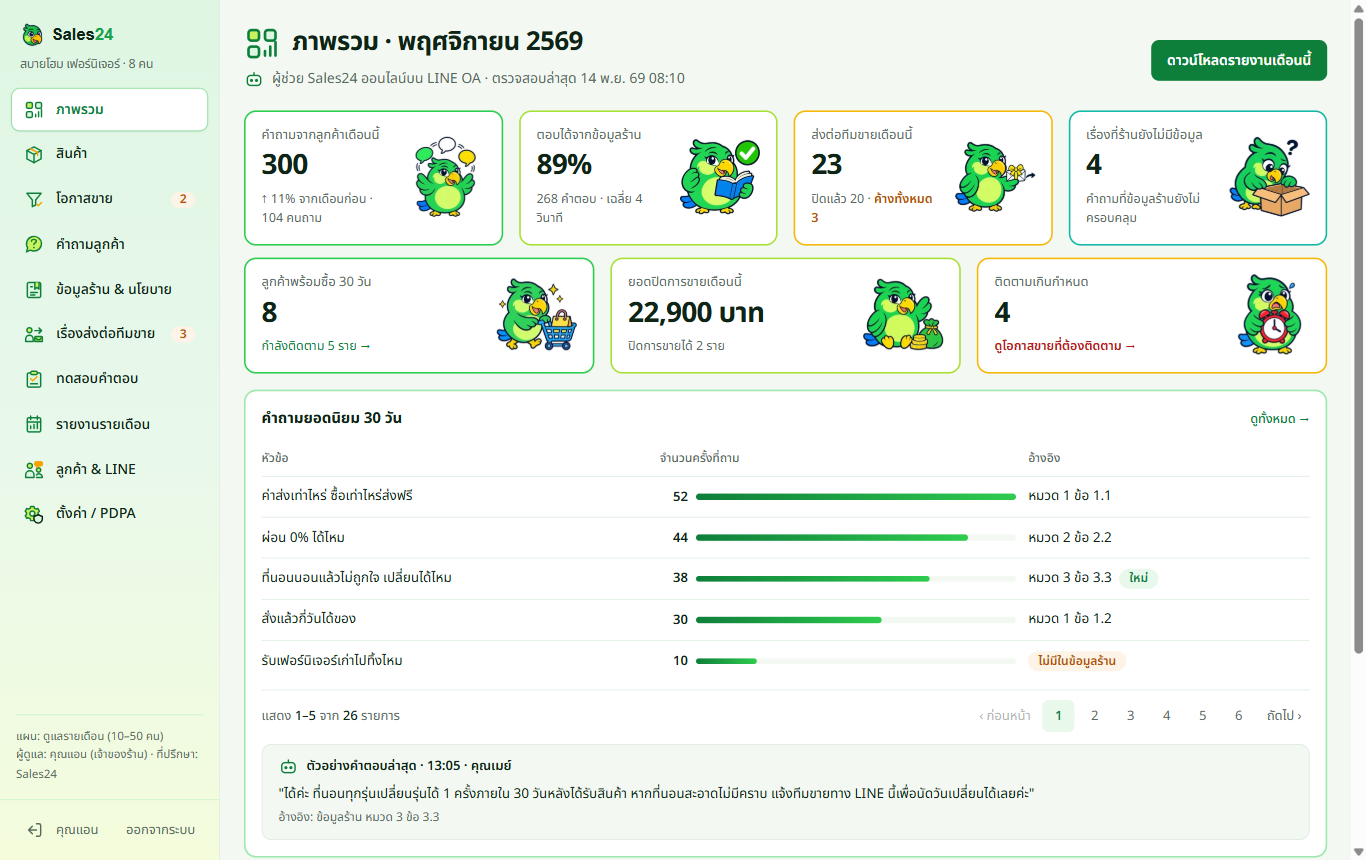
ตัวเลขที่ควรดูทุกสัปดาห์มี 3 ตัว
| ตัวเลข | ถ้าผิดปกติ แปลว่า | สิ่งที่ต้องทำ |
|---|---|---|
| ตอบได้จากข้อมูลร้าน (%) | ต่ำกว่า 80% ข้อมูลร้านยังไม่ครอบคลุมคำถามจริง | เปิดเมนูคำถามลูกค้า กรองสถานะ “ไม่มีข้อมูล” แล้วเพิ่มข้อในเอกสาร |
| เรื่องที่ร้านยังไม่มีข้อมูล | มีหัวข้อเดิมซ้ำหลายครั้ง | เขียนนโยบายเรื่องนั้นให้ชัด หรือตัดสินใจว่าร้านไม่ให้บริการ แล้วเขียนไว้ |
| ติดตามเกินกำหนด | โอกาสขายไม่มีเจ้าของ หรือคนรับผิดชอบงานล้น | มอบหมายใหม่ หรือแบ่งคิวระหว่างทีมขาย |
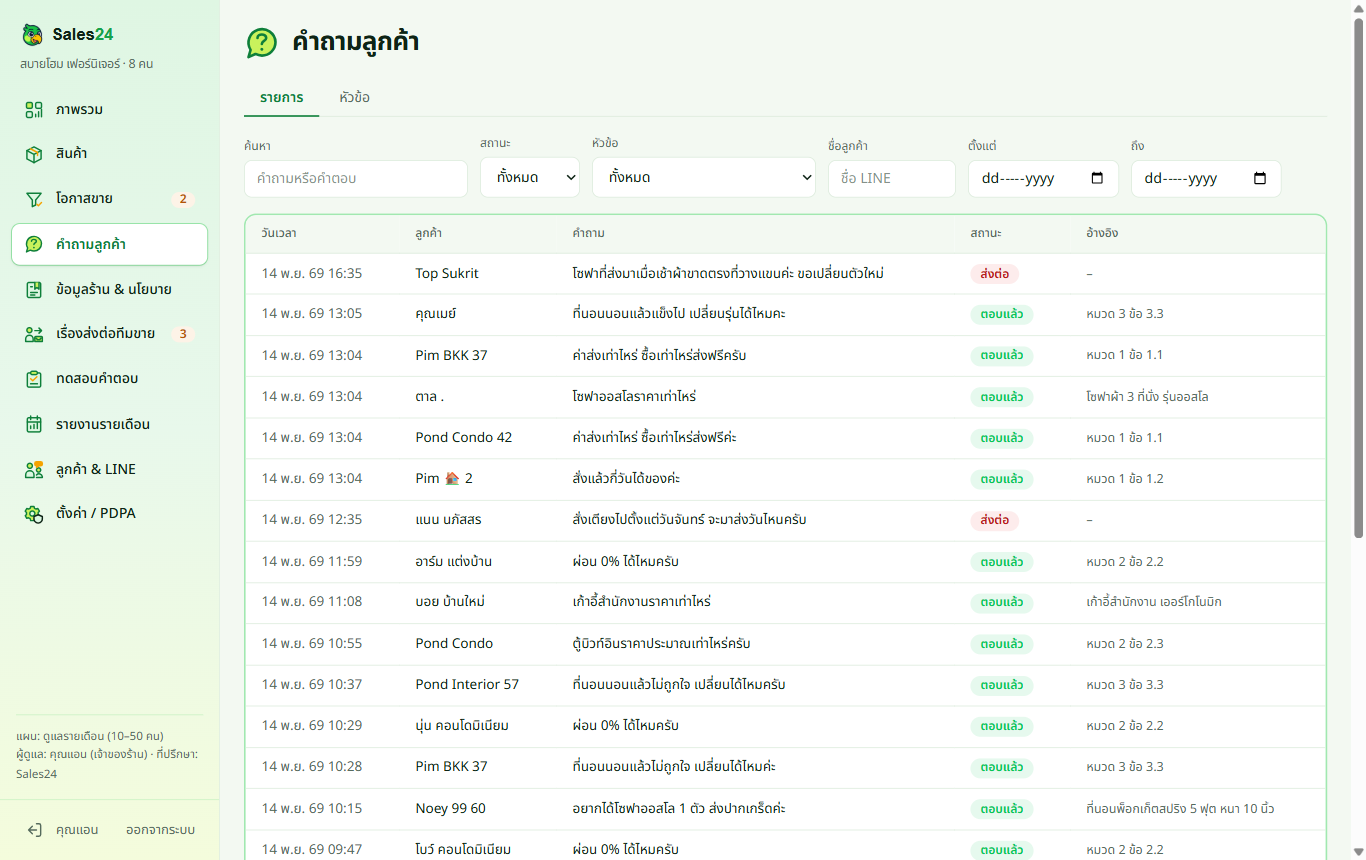
เมนู คำถามลูกค้า แสดงทุกคำถามพร้อมสถานะ (ตอบแล้ว ส่งต่อ ไม่มีข้อมูล) และข้อที่อ้างอิง กรองตามหัวข้อ ชื่อลูกค้า หรือช่วงวันได้ เป็นแหล่งที่ดีที่สุดสำหรับหาคำถามใหม่ ๆ มาใส่ชุดทดสอบ
ส่วน รายงานรายเดือน ระบบสร้าง PDF ส่งให้ผู้ติดต่อหลักทุกวันที่ 1 เวลา 06:00 น. หรือกดดาวน์โหลดรายงานของเดือนนี้ได้ทุกเมื่อ ใช้คุยกับทีมในประชุมประจำเดือนได้ทันที
PDPA: ร้านต้องรู้อะไร
- เก็บ: ชื่อโปรไฟล์ LINE โน้ตที่ทีมขายใส่ LINE user ID แบบเข้ารหัส และข้อความคำถามคำตอบ
- ไม่เก็บ: ข้อมูลบัตรเครดิต รหัสผ่าน รูปโปรไฟล์ รูปภาพ สติกเกอร์ หรือไฟล์ในแชท
- ระยะเวลาเก็บ: ตั้งได้ 90–1,825 วัน ระบบลบข้อความเก่ากว่ากำหนดทุกคืน ตัวเลขสถิติรวมยังอยู่
- เมื่อลูกค้าขอใช้สิทธิ์: ที่เมนูลูกค้า & LINE › จัดการ ดาวน์โหลดสำเนาข้อมูล หรือลบข้อมูลของลูกค้าคนนั้นได้ ต้องตอบลูกค้าภายใน 30 วัน
ความผิดพลาดที่พบบ่อยในเดือนแรก
| ความผิดพลาด | ผลที่เกิด | แก้อย่างไร |
|---|---|---|
| ใส่ราคาในเอกสารนโยบาย แทนที่จะใส่ในรายการสินค้า | เปลี่ยนราคาแล้วต้องตามแก้หลายที่ ผู้ช่วยอาจเจอราคาเก่า | ราคาอยู่ในหน้าสินค้าที่เดียว เอกสารเขียนเฉพาะเงื่อนไข |
| เผยแพร่ฉบับใหม่โดยไม่รันชุดทดสอบ | คำตอบที่เคยถูกกลายเป็นผิด โดยไม่มีใครรู้ | รันชุดทดสอบทุกครั้ง ผ่านเกณฑ์ 95% ก่อนกดเผยแพร่ |
| ปล่อยเรื่อง “ไม่มีข้อมูล” ปิดไปโดยไม่เพิ่มข้อมูลร้าน | คำถามเดิมกลับมาเป็นงานส่งต่อทุกสัปดาห์ | ทุกเรื่องไม่มีข้อมูล ตอบลูกค้าแล้วกดสร้างร่างข้อมูลร้าน |
| โอกาสขายไม่มีผู้รับผิดชอบและวันติดตาม | ลูกค้าพร้อมซื้อแต่ไม่มีใครโทร | มอบหมายคนภายในวันที่เปิด ใส่สิ่งที่ต้องทำต่อพร้อมวันที่ |
| ไม่ได้ตั้งโปรโมชั่นให้มีวันสิ้นสุด | ผู้ช่วยตอบราคาโปรหลังโปรหมดแล้ว | ใส่วันเริ่มและวันสิ้นสุดทุกครั้ง |
เช็กลิสต์ก่อนเปิดใช้
- กำหนดผู้ติดต่อหลัก และเชิญทีมขายครบทุกคน
- ใส่สินค้าทุกรายการพร้อมราคา หน่วย และสถานะ โปรโมชั่นมีวันสิ้นสุด
- เอกสารข้อมูลร้านและนโยบายเผยแพร่แล้ว ทุกข้อมีตัวเลขครบ
- ชุดทดสอบจากคำถามจริงอย่างน้อย 40–50 ข้อ ผ่าน 95% และข้อสำคัญผ่านทุกข้อ
- ตั้งคำลงท้ายและชื่อทีมขาย แล้วเปิดสถานะออนไลน์
- ตกลงในทีมว่าใครดูคิวเรื่องส่งต่อและโอกาสขาย ช่วงเวลาไหน
ข้อสุดท้ายสำคัญกว่าการตั้งค่าทั้งหมด ผู้ช่วยตอบแชทลดงานซ้ำ ๆ ได้ แต่ถ้าไม่มีใครเป็นเจ้าของคิวที่ผู้ช่วยส่งต่อมา ลูกค้าที่พร้อมซื้อก็ยังหลุดเหมือนเดิม อ่านเพิ่มเรื่องบทบาทของ chatbot ในการปิดการขายได้ที่ บทบาทของ Chatbots และ CRM อัจฉริยะในการช่วยปิดการขาย และถ้าทีมขายเจอลูกค้าต่อรองราคาหลังได้รับโอกาสขาย ดูตัวอย่างได้ที่ ตัวอย่างการตอบข้อโต้แย้งเรื่องราคา